マイクラドット絵の作り方2026年版!無料図案・設計図・ブロック選びを徹底解説
マイクラドット絵は、好きなキャラクターや動物、ゲームのロゴなどをブロックで再現できる、Minecraftの定番の楽しみ方です。小さな作品なら初心者でも挑戦しやすく、設計図を使えば複雑なイラストもマス目に沿って組み立てられます。一方で、図案のサイズや色に合うブロックを間違えると、完成しても輪郭がぼやけたり、想像していた色と違って見えたりすることがあります。
2026年は、画像からブロック配置を作成する変換ツールや、素材数まで確認できる設計支援ツールを活用する方法も選べます。Minecraft公式のJava Edition 26.3の更新情報では、2026年9月15日公開のアップデートで新しいポプラの葉や、コンクリート・羊毛の階段とハーフブロックなどが追加されています。こうした変更も踏まえ、初心者向けの簡単な図案からポケモンなどのキャラクター作品、サバイバルでの建築まで、失敗しにくい手順を解説します。
📌 【この記事の重要ポイントまとめ】
- 図案選び:初めてなら16×16〜32×32マス程度のシンプルな作品がおすすめ。
- 設計図の使い方:マス目とブロックの色を対応させ、外枠から順に配置すると失敗しにくい。
- ブロック選び:コンクリートや羊毛、テラコッタなどを使い分け、輪郭と色の差を明確にする。
- 無料ツールの活用:画像変換ツールで図案や素材リストを作り、ゲーム内のブロックに合わせて調整する。
- 2026年の注意点:ゲームのエディションやバージョンによって、使えるブロックやマップの表示方法が異なる場合がある。
【まず結論】マイクラドット絵は小さな図案から始めるのが正解
マイクラドット絵を初めて作るなら、最初に決めるべきなのはキャラクターの名前や使いたいブロックではなく、完成させたい作品の大きさです。同じキャラクターでも、16×16マスで作る場合と64×64マスで作る場合では、必要な素材の数だけでなく、表現できる細部の量も大きく変わります。
ドット絵は、1マスを1ブロックに置き換えるのが基本です。画像を細かくすればするほど輪郭や目、口などの表現は増やせますが、設置するブロックも増えます。初心者は、細かさよりも「少ない色で形が伝わること」を優先すると完成まで進みやすくなります。
初心者におすすめの図案
- ハート:輪郭が単純で、少ない色でも形を伝えやすい。
- 星:外枠が明確で、背景との色の差をつける練習に向いている。
- クリーパーの顔:四角い輪郭と特徴的な顔を組み合わせるため、マス目の配置を覚えやすい。
- スライム:大きな色面が中心で、グラデーションを使わずに作りやすい。
- 簡単な動物の顔:目や耳などの位置関係を学びながら、キャラクター制作に進める。
最初から全身のキャラクターや複雑なポケモンを選ぶと、細部を表現するために多くの色が必要になり、修正も増えます。まずは顔やシンボルなど、特徴がはっきりした部分を作品にするのがおすすめです。
完成度を左右するのはサイズと輪郭
小さな作品では、目の位置が1マスずれるだけでも印象が変わります。図案を選ぶ際は、色の数だけでなく、輪郭が明瞭か、目や口が少ないマスで表現されているかを確認してください。
また、背景とキャラクターの色が近い図案は、実際にブロックを並べたときに境界が見えにくくなります。最初は白と黒、赤と白など、明るさの違いがはっきりした配色を選ぶと、仕上がりを確認しやすくなります。
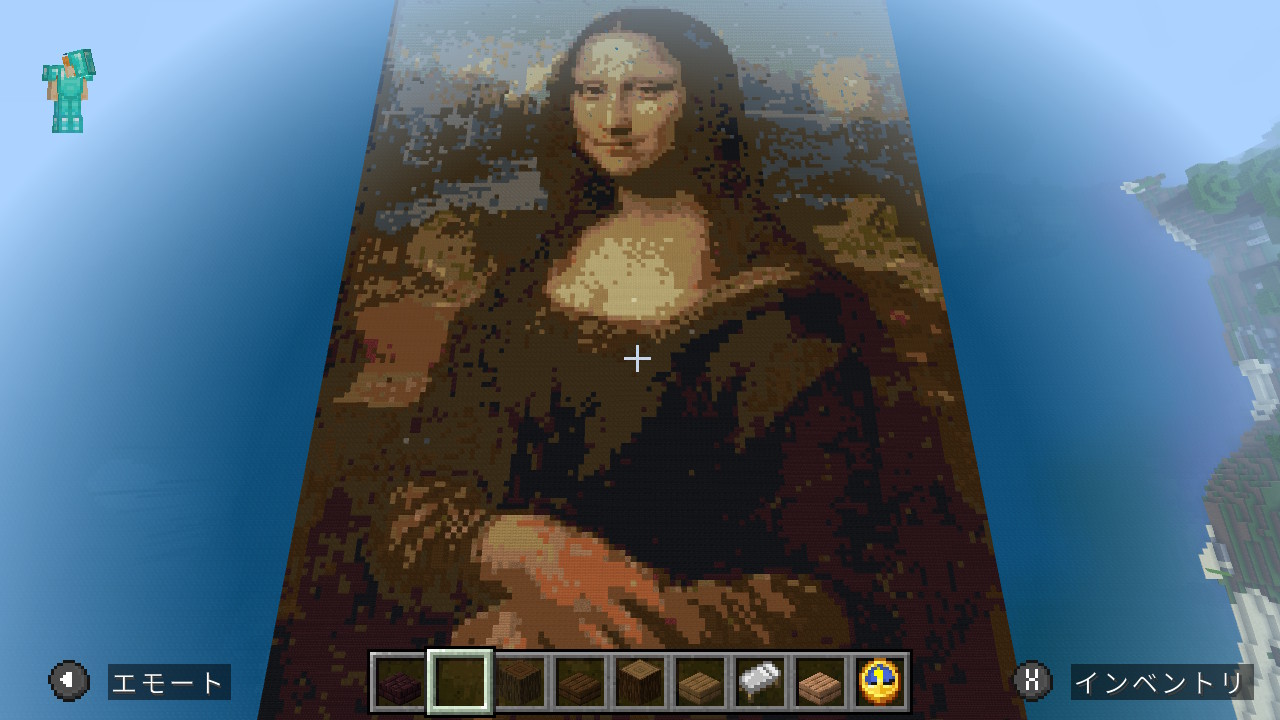
【作り方を完全解説】図案選びから完成までの5ステップ
マイクラドット絵の作り方は、基本的に「図案を決める」「マス目に変換する」「ブロックを選ぶ」「建築する」「仕上がりを確認する」という5段階です。作業を始める前に設計図と必要素材を用意しておくと、途中でブロックが足りなくなる事態を防ぎやすくなります。
ステップ1:作りたいキャラクターや図案を決める
最初は正面から見たイラストがおすすめです。立体感のある画像や斜め向きのキャラクターは、影や奥行きまでブロックで表現する必要があり、平面のドット絵に変換したときに元画像の印象が変わることがあります。
無料の図案を探すなら、キャラクター名に「ドット絵」「設計図」「16×16」などを組み合わせると、目的に合う画像を見つけやすくなります。自分で描く場合は、画像編集ソフトや表計算ソフトで方眼を作り、1マスずつ色を塗る方法でも十分です。
ステップ2:図案をマス目に変換する
画像を使う場合は、正方形に切り抜いてから解像度を下げると、ブロックで再現しやすい形になります。16×16なら横16マス、縦16マスの合計256マスです。1マスを1ブロックとすれば、平面作品の基本的な必要数は256個になります。
ただし、画像を縮小すると目や口などの小さな部分が消えたり、別の色と混ざったりします。変換後の画像をそのまま採用するのではなく、特徴的な輪郭や顔のパーツが残っているかを確認しましょう。
ステップ3:各マスに使うブロックを決める
設計図の各色に、ゲーム内で使用するブロックを割り当てます。白なら白色のコンクリート、黒なら黒色のコンクリート、赤なら赤色のコンクリートというように、まずは色の近いブロックを選びます。
ただし、同じ色名でもブロックの表面模様や明るさは異なります。羊毛は繊維状の質感があり、テラコッタは落ち着いた色合い、コンクリートは比較的均一な色面を作りやすい素材です。実際に数個並べて、完成時の見え方を確かめてください。
ステップ4:外枠から順番に建築する
建築時は、設計図の外枠から配置し、その後に大きな色面、最後に目や口などの細部を作ると、位置のずれを発見しやすくなります。地面に作る場合は、最初に基準となる角を決め、縦横のマス数を数えながら進めましょう。
壁面に作る場合は、足場や仮ブロックを利用して高さをそろえます。複数の色を同時に置き始めると混乱しやすいため、色ごとに区切るか、設計図を数行ずつ進める方法が有効です。
ステップ5:離れた位置から仕上がりを確認する
ドット絵は、近くで見たときと離れて見たときで印象が変わります。完成後は少し距離を取り、輪郭が読み取れるか、目や口の位置が正しいか、背景に埋もれていないかを確認してください。
違和感があれば、すべてを作り直す前に、輪郭の一部や顔のパーツなど、少ないブロックで直せる場所から修正します。最初から完璧な配色を目指すより、完成後に調整できる余地を残しておくことが大切です。
【設計図とサイズ別ガイド】16×16・32×32・64×64の違い
マイクラドット絵の設計図は、画像の色とブロックの配置場所を対応させた作業用の地図です。初心者が設計図を見るときは、全体の完成画像だけでなく、横幅と高さ、色の凡例、使用ブロックの一覧が記載されているかを確認しましょう。
特に注意したいのが、図案のサイズと完成物のサイズです。平面ドット絵では、1マスを1ブロックとする場合、図案の縦横のマス数がそのまま建築の幅と高さになります。奥行きを追加する立体建築では、必要なブロック数がさらに増えます。
サイズごとの特徴と必要なブロック数
| 図案サイズ | 平面のマス数 | おすすめの作品 | 難易度・注意点 |
|---|---|---|---|
| 16×16 | 256個 | ハート、星、簡単な顔 | 初心者向け。細部を省略する工夫が必要。 |
| 32×32 | 1,024個 | 動物の顔、シンプルなキャラクター | 表情や輪郭を調整しやすい。 |
| 64×64 | 4,096個 | 全身キャラクター、複雑なポケモン | 素材集めと色の管理に時間がかかる。 |
| 128×128 | 16,384個 | 大型キャラクター、細かなイラスト | 建築範囲が広く、長時間の作業になりやすい。 |
上記は、1マスを1ブロックとした平面作品の計算です。枠や背景、立体部分、足場などは含んでいません。また、同じ色をまとめて配置できる作品なら作業しやすい一方、細かな色が散らばる図案は、ブロックの持ち替えや配置確認に手間がかかります。
設計図で確認したい3つのポイント
- 座標やマス目:横方向と縦方向の数え方が明確か。
- 色の凡例:各色がどのブロックに対応するか記載されているか。
- 素材数:各ブロックを何個用意する必要があるか確認できるか。
設計図に色の名前しか書かれていない場合は、同じ色名のブロックを複数試し、実際の見え方に合わせて選びます。画像とブロック名の対応が明確な設計図ほど、作業中の迷いを減らせます。
なお、マップ上に絵を表示する「マップアート」は、壁や地面に直接ブロックを並べるドット絵とは別の技法です。Minecraft Wikiのマップ仕様解説によれば、通常のマップは128×128ピクセルで表示され、Java EditionとBedrock Editionでは、マップの色を決める地形の読み取り方に違いがあります。マップアートを作る場合は、利用するエディションに対応した設計情報を選ぶことが重要です。
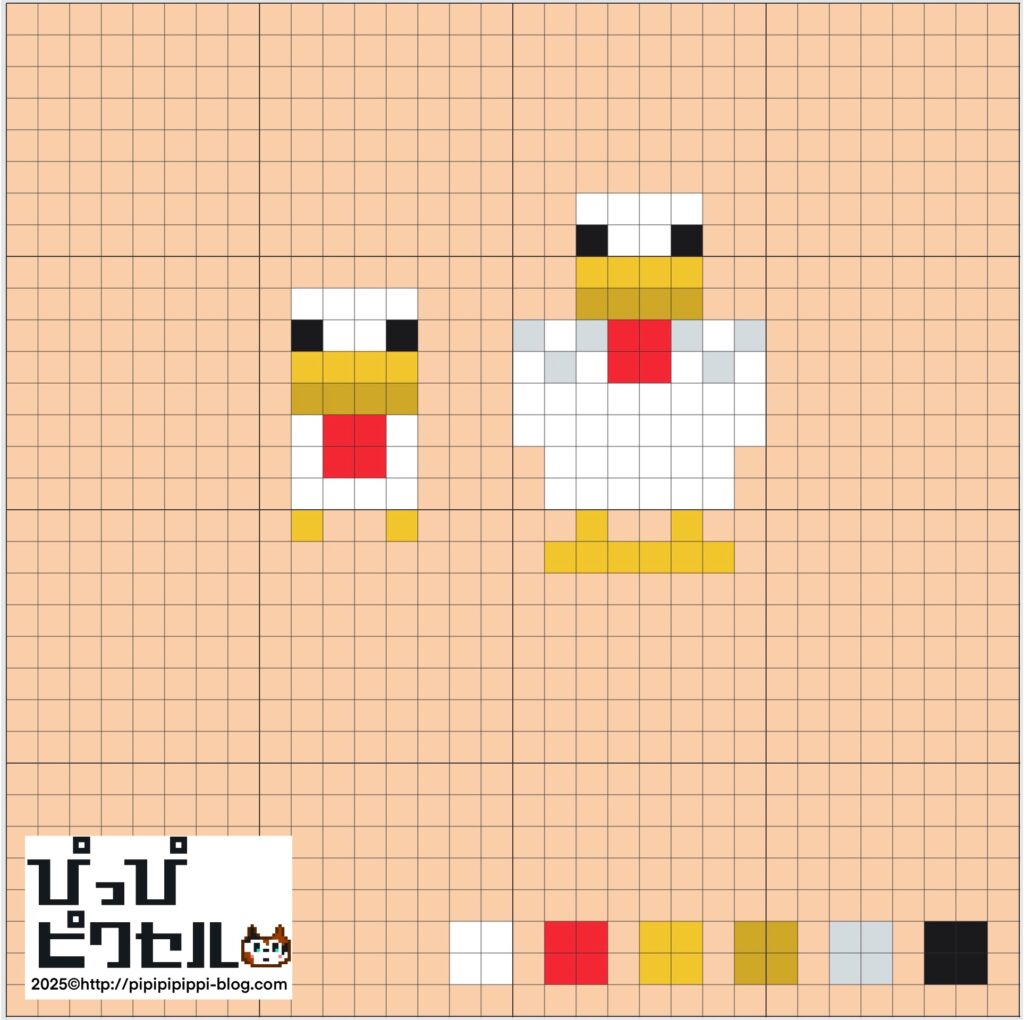
【色の選び方とブロック一覧】きれいなドット絵を作る配色のコツ
マイクラドット絵の完成度を左右するのは、ブロックの数だけではありません。色の組み合わせ、輪郭と背景のコントラスト、素材の表面模様が、作品全体の見やすさに影響します。色の選び方に迷ったら、最初に輪郭色、主要色、背景色の3種類を決めてみましょう。
色ごとに使いやすいブロック
- 白:白色のコンクリート、白色の羊毛、方解石など。均一な白が必要なら、まずコンクリートを比較する。
- 黒:黒色のコンクリート、黒色の羊毛、深層岩など。輪郭や目には、暗さが安定した素材が向いている。
- 赤:赤色のコンクリート、赤色の羊毛、赤色のテラコッタなど。鮮やかな赤と落ち着いた赤を使い分ける。
- 黄色・オレンジ:各色のコンクリートや羊毛、テラコッタなど。明るい部分と影の部分を区別すると立体感を出しやすい。
- 緑:緑色のコンクリート、緑色の羊毛、葉ブロックなど。葉はテクスチャや周囲の環境によって見え方が変わる点に注意する。
- 茶色:茶色のコンクリート、茶色の羊毛、テラコッタ、木材など。木材は木目が見えるため、均一な色面とは印象が異なる。
この一覧は色選びの出発点であり、すべての素材が同じ色に見えるわけではありません。特に木材や石材などの自然素材は模様が強く出るため、キャラクターの顔や輪郭よりも、背景や質感を表現する場所で使うと扱いやすくなります。
配色は色数よりも明暗差を優先する
小さなドット絵で色を増やしすぎると、細部が目立つどころか、全体の形が分かりにくくなることがあります。初心者は、まず3〜6色程度で構成できる図案を選び、必要に応じて影やハイライトを追加する方法がおすすめです。これは制作を始める際の目安であり、作品によって適切な色数は異なります。
たとえば、黒い輪郭に白い背景を組み合わせれば形が見えやすくなります。一方、緑色のキャラクターに緑色の背景を使うと、境界が曖昧になりがちです。その場合は背景を白や灰色に変えるか、輪郭に暗い色を加えることで、キャラクターを際立たせられます。
2026年の新しいブロックを使うときの注意点
Minecraft公式のJava Edition 26.3の更新情報では、ポプラの赤・オレンジ・黄色の葉や、コンクリートと羊毛の階段・ハーフブロックが追加されています。こうした素材は、背景の装飾や立体作品の形状に活用できる可能性があります。
ただし、平面のドット絵で色を均一に見せたい場合は、階段やハーフブロックよりも通常のフルブロックが扱いやすい場面があります。葉ブロックも模様が出るため、色の面積をそろえたい作品では事前に見え方を確認してください。
さらに、ゲームの更新に合わせて、画像変換ツール側の対応ブロックが最新の状態になっているとは限りません。2026年の新しい素材を使いたい場合は、対象のゲームバージョンとツールのブロック一覧を照らし合わせ、必要に応じて手作業で置き換えましょう。
【無料図案・作成ツール・変換ツール】画像から設計図を作る方法
マイクラドット絵の図案を無料で用意する方法は、大きく分けて「配布されている図案を利用する」「自分で方眼に描く」「画像を変換ツールでブロック配置に変換する」の3つです。作りたい作品の複雑さや、手作業にかけられる時間に合わせて選ぶと効率的です。
無料の図案を探すときの検索方法
簡単な作品を探す場合は、「マイクラ ドット絵 ハート」「マイクラ ドット絵 初心者」「マイクラ ドット絵 16×16」のように、モチーフとサイズを組み合わせて検索すると、目的に近い設計図を見つけやすくなります。
ポケモンなどのキャラクターを作りたい場合は、キャラクター名に「ドット絵」「設計図」「ブロック配置」などを組み合わせる方法があります。配布図案には完成画像だけのものもあるため、マス目や使用ブロックが記載されているかを確認してください。
無料で閲覧できることと、画像を再配布したり商用利用したりできることは別です。特に既存のキャラクターを使う場合は、図案の配布条件と権利者の利用条件を確認し、個人でゲーム内に作ることと、図案を公開・販売することを区別しましょう。
画像変換ツールで自分の図案を作る
画像をもとに作るなら、ブラウザ型のマイクラドット絵変換ツールが便利です。画像を読み込ませ、縦横のサイズを指定すると、各ピクセルを近い色のブロックに割り当て、配置図や素材リストを生成するタイプがあります。
たとえば、UtilityCoveが公開するMinecraft向けピクセルアート生成ツールは、画像のブロック変換やサイズ指定、素材一覧、PNG形式の図案などを案内しています。設計データの出力形式に対応したツールもありますが、使用できる形式や対応バージョンはサービスごとに異なります。
変換ツールを選ぶ際は、次の項目を確認しましょう。
- 16×16や32×32など、希望するサイズに変更できるか。
- 使用するブロックの種類を選択できるか。
- ブロックの色ごとの必要数を確認できるか。
- 画像だけでなく、マス目やブロック名を表示できるか。
- 設計データを出力する場合、利用している環境に対応しているか。
画像変換ツールは、写真や高解像度のイラストをそのまま正確に再現するための万能な仕組みではありません。画像の色をゲーム内のブロックに置き換えるため、色数が多い写真では細部が失われたり、似た色のブロックが混ざったりします。
変換後に必ず手作業で調整する
変換結果が出たら、まず元画像と変換画像を並べて比較します。キャラクターの目、口、輪郭、特徴的な模様が残っているかを確認し、必要であればサイズを大きくするか、色数を減らして調整してください。
ツールが指定するブロック名も、そのまま鵜呑みにせず確認が必要です。サバイバルで集めにくい素材が大量に含まれている場合は、色が少し異なる入手しやすいブロックに置き換える方法もあります。素材の調達しやすさまで考慮すると、実際に完成させやすい設計図になります。

【立体建築とサバイバル攻略】失敗しない配置・素材集めのコツ
平面のマイクラドット絵に慣れたら、厚みをつけた立体建築や、サバイバルモードでの制作にも挑戦できます。ただし、正面から見たドット絵と、横や斜めからも形が分かる立体作品では、設計の考え方が異なります。
平面作品と立体建築の違い
平面作品は、正面から見た輪郭と色の配置を再現することが中心です。壁や地面にブロックを並べれば形を作れるため、必要なブロック数も計算しやすくなります。
一方、立体建築では奥行き、側面、上面の形も考えなければなりません。正面の図案だけでは背面や横からの形状が分からないため、少なくとも正面図と側面図を用意し、必要に応じて上面図も作成してください。
キャラクターの顔などを立体化する場合は、最初に輪郭と主要な色面を配置し、その後に目や口などのパーツを追加すると形を整えやすくなります。奥行きを均一にするか、顔や装飾の一部だけを前に出すかによって、完成時の印象も変わります。
サバイバルで作るなら素材集めを先に計画する
サバイバルでドット絵を作る場合は、クリエイティブモードと違い、必要なブロックを自分で集めなければなりません。設計図から色ごとの必要数を確認し、手持ちの素材で足りるか、追加で採掘やクラフトが必要かを調べてから建築を始めましょう。
特に64×64の作品では、平面でも4,096個のブロックが必要です。複数の色を使う作品なら、それぞれの素材を確保する必要があるため、先に素材一覧を作っておくと作業を中断しにくくなります。
資源が限られている場合は、コンクリートだけにこだわらず、羊毛やテラコッタなど、入手しやすい素材も比較してください。ただし、色が近いという理由だけで置き換えると、完成時に境界が見えにくくなる場合があります。少量を並べて比較してから採用すると安心です。
建築中のミスを防ぐチェック方法
- 基準点を決める:作品の左下など、最初に置く位置を固定する。
- 数行ずつ進める:設計図の進捗を確認しながら配置する。
- 色ごとに素材を分ける:持ち替えや置き間違いを減らす。
- 途中で正面から確認する:輪郭やパーツの位置がずれていないか確認する。
- 設計図を修正したら反映する:古い図案と新しい図案を混同しないようにする。
大きな作品では、完成後に全体を見直すより、一定の範囲を作るたびに確認するほうが修正しやすくなります。建築場所の周囲に十分なスペースを確保し、少し離れた位置から見られるようにしておくことも、仕上がりを確認するうえで役立ちます。
ポケモンなどのキャラクターを作る際のポイント
ポケモンのように色や輪郭に特徴があるキャラクターは、細かな模様をすべて再現するより、シルエットと代表的な色を優先すると小さなサイズでも判別しやすくなります。まず16×16や32×32の簡略版を作り、必要に応じてサイズを大きくして細部を追加する方法がおすすめです。
また、個人のゲーム内で作品を楽しむことと、キャラクターの図案を配布したり、作品を商品として販売したりすることは同じではありません。Minecraft公式の利用ガイドラインでも、Minecraftの名称や素材の利用には条件が設けられています。第三者のキャラクターを含む作品を公開・販売する場合は、Minecraft側の条件に加え、キャラクターの権利者が定める利用条件も確認してください。
【マイクラドット絵】に関するよくある質問(FAQ)
Q1:マイクラドット絵を初心者が簡単に作るには、何マスがおすすめですか?
A1:最初は16×16マスがおすすめです。合計256マスなので、1マスを1ブロックとすれば必要数を把握しやすく、ハートや星、簡単な顔などを作るのに向いています。慣れてきたら32×32や64×64へとサイズを大きくしてみましょう。
Q2:マイクラドット絵の無料図案や設計図はどこで探せますか?
A2:画像検索やドット絵の配布ページなどで、作りたいモチーフに「設計図」「マス目」「サイズ」を組み合わせて探す方法があります。完成画像だけでなく、縦横のマス数やブロックの凡例、必要素材が分かる図案を選ぶと、ゲーム内で再現しやすくなります。
Q3:画像を自動でマイクラドット絵に変換できますか?
A3:画像を読み込んで、指定したサイズに縮小し、近い色のブロックを割り当てる変換ツールを利用できます。素材数や設計図を出力できるものもあります。ただし、変換結果には細部の欠落や色の違いが生じることがあるため、キャラクターの輪郭や顔のパーツは手作業で調整してください。
まとめ:2026年のマイクラドット絵で失敗しない判断基準
マイクラドット絵を完成させるための基本は、無理のないサイズを選び、設計図に沿って配置し、ブロックの色と素材の質感を確認することです。初心者は16×16程度の簡単な図案から始め、作業に慣れたら32×32、64×64へと段階的に挑戦すると、色の扱いやマス目の数え方を覚えながら作品の幅を広げられます。
無料の図案や画像変換ツールは、設計の手間を減らすための有効な選択肢です。ただし、自動変換された画像をそのまま使うのではなく、完成後の見やすさ、素材の入手しやすさ、利用するゲームのバージョンまで確認することが大切です。
【プロの結論】最初に優先すべきなのは、細かい絵を作ることではなく、少ない色とマス目で特徴を正確に表現することです。輪郭が明確な図案を選び、ブロックの色を比較し、外枠から順番に建築すれば、初めてでも完成度を高めやすくなります。2026年の新しいブロックや設計支援ツールも活用しながら、自分のプレイ環境と制作目的に合った方法を選んでみてください。 (出典: マイクラドット絵(Yahoo!ニュース))
最新のトレンドや話題のニュースをわかりやすく解説するWebライターです。読者の皆様に役立つ情報を日々お届けしています。
