Apple.com/billは何の請求?2026年最新の確認・返金・解約手順を徹底解説
クレジットカードやデビットカードの利用明細に「apple.com/bill」と記載されていても、何を購入したのか思い出せず、不安になることがあります。この請求は、App Storeでのアプリ購入やアプリ内課金、Apple Music、iCloud+など、Appleが提供するサービスの利用料金である可能性があります。Appleの公式サポートでは、購入履歴の確認、返金申請、サブスクリプションの解約など、請求内容に応じた対処方法が案内されています。
ただし、すべての請求が自分で直接購入したものとは限りません。過去に登録したサブスクリプションの自動更新、複数の購入代金の合算、ファミリー共有による家族の購入なども考えられます。一方、購入履歴に説明のつかない取引がある場合は、不正利用の可能性も含めて確認する必要があります。2026年10月時点で利用できるAppleの公式案内をもとに、原因の特定から返金・解約・セキュリティ対策まで、実際の手順を整理します。
📌 【この記事の重要ポイントまとめ】
- 請求の正体:「apple.com/bill」は、App StoreやApple Music、iCloud+などのApple関連サービスの請求である可能性がある。
- 最初に確認すること:Apple Accountの購入履歴、サブスクリプション、ファミリー共有、領収書メールを照合する。
- 解決方法:対象の購入が返金対象なら申請し、継続課金が不要なら解約する。不正利用が疑われる場合は、アカウント保護とカード会社への相談も進める。
【明細の「apple.com/bill」は何の請求?考えられる5つの原因】
「apple.com/bill」は、Appleからの請求を確認するときに手掛かりとなる明細表記です。Appleの公式サポートによると、アプリ、サブスクリプション、音楽、映画などの購入が該当する場合があります。AppleはiPhoneやMacなどの製品だけでなく、App Store、Apple Music、iCloudなど複数のデジタルサービスを展開しているため、端末を購入していなくても請求が発生することがあります。
1.App Storeのアプリ購入・アプリ内課金
有料アプリの購入、ゲーム内のアイテム購入、追加機能の解放、アプリ内でのポイント購入などが主な候補です。無料アプリをダウンロードしたつもりでも、アプリ内で有料機能を購入していたり、別途課金したりしていれば、請求が発生する場合があります。
ゲームや動画配信、学習、写真編集などのアプリでは、単発の購入と継続課金の両方が考えられます。アプリのアイコンや名称だけで判断せず、購入履歴に表示される商品名、金額、購入日を確認することが大切です。
2.Apple MusicやApple TVなどのサブスクリプション
Apple Musicなどの定額サービスは、契約が有効な状態であれば、更新日に応じて料金が発生します。無料トライアルに登録した後、期間終了とともに有料プランへ移行していたケースも確認対象です。
現在利用していないサービスであっても、以前に登録した契約が自動的に終了するわけではありません。音楽を聴かなくなった、動画サービスを長期間開いていないという場合でも、契約状況を確認してください。
3.iCloud+のストレージ料金
写真や動画の保存、端末のバックアップなどに利用するiCloudストレージを無料容量から有料プランへ変更していると、iCloud+の料金が発生します。過去に保存容量が足りなくなり、プランをアップグレードしたことを忘れているケースも考えられます。
また、Apple OneなどのサービスとiCloud+を別々に契約している場合は、契約内容によって両方の料金が発生していないか確認しましょう。不要なプランを解約・変更する際は、保存データの容量が新しいプランに収まるかも確認する必要があります。
4.ファミリー共有で家族が購入した商品
ファミリー共有で「購入アイテムの共有」を有効にしている場合、ファミリー管理者に家族の購入代金が請求されることがあります。管理者本人がアプリを購入していなくても、家族の有料アプリやアプリ内課金などが請求の原因になり得ます。
家族が購入した場合は、購入履歴から家族のメンバーを選択して確認します。家族の利用履歴を確認することと、家族が契約したサブスクリプションを管理者が直接解約できることは別問題です。解約が必要な場合は、契約したアカウント側で操作する必要があります。
5.複数の購入代金の合算や、心当たりのない取引
Appleでは、複数の購入やサブスクリプションの料金をまとめて請求する場合があります。そのため、明細の金額と個別のアプリの価格が一致しないからといって、直ちに不正請求とは判断できません。購入履歴を期間や金額で絞り込み、複数の取引を照合することが必要です。
一方、購入履歴にも家族の利用履歴にも該当する取引がなく、知らない購入が記録されている場合は、第三者によるアカウント利用なども疑われます。請求の表示名だけで安全性を判断せず、実際の取引記録を確認しましょう。

【身に覚えがない請求を原因別に切り分ける】
原因を効率よく特定するには、金額だけでなく、購入日、商品名、請求の繰り返し方、家族の利用状況を照らし合わせることが有効です。次の表を使い、どの確認作業から始めるべきか判断してください。
| 確認できた状況 | 考えられる原因 | 優先する対応 |
|---|---|---|
| 毎月または定期的に同じ金額が請求される | サブスクリプションの自動更新 | 契約中のサービスと更新日を確認する |
| 明細の金額が個別の購入価格と一致しない | 複数の購入代金の合算 | 購入履歴を期間・金額で検索する |
| 自分の購入履歴にないが、家族がAppleサービスを利用している | ファミリー共有による購入 | 家族の購入履歴を確認する |
| iCloudの保存容量を以前に増やした | iCloud+の継続料金 | iCloud+の契約プランを確認する |
| 知らない購入が履歴にあり、見覚えのない端末やサインイン通知もある | Apple Accountの不正利用の可能性 | パスワード変更、端末確認、カード会社への相談を進める |
| Appleからの請求を装ったメールだけが届き、カード明細には取引がない | 偽の請求通知やフィッシングの可能性 | メールのリンクを開かず、公式の購入履歴を確認する |
特に重要なのは、カード明細に実際の請求があるのか、それとも請求を知らせるメールが届いただけなのかを区別することです。偽メールに記載された金額や商品名は、実際のApple Accountの取引を反映しているとは限りません。Appleの公式サポートも、購入履歴に不審な通知が反映されていない場合、メール自体の信頼性を確認するよう案内しています。
【Apple Accountの購入履歴を確認する方法】
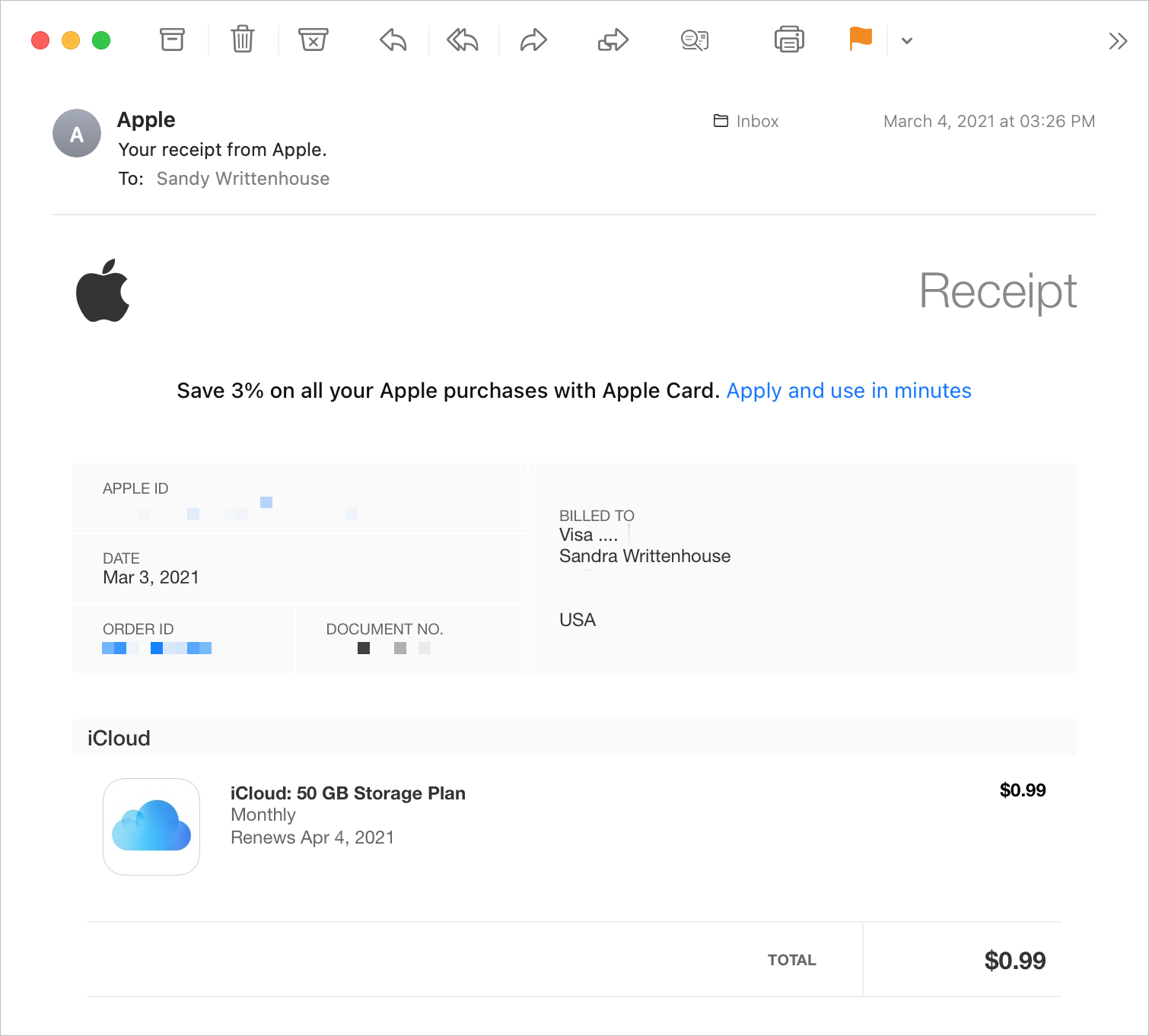
「apple.com/bill」の請求内容を調べるうえで、最初に確認したいのがApple Accountの購入履歴です。購入履歴には、有料アプリだけでなく、無料アプリ、アプリ内課金、サブスクリプション、音楽、ビデオ、ブック、AppleCare+などが表示されます。
iPhoneから購入履歴を確認する手順
iPhoneでは、次の手順で確認できます。
- 「App Store」アプリを開く。
- 画面上部の自分の写真またはアカウントボタンをタップする。
- 「アプリと購入履歴」を開き、「購入履歴」を選択する。
- 必要に応じてFace ID、Touch ID、パスコードなどで認証する。
- 検索欄で商品名、金額、注文IDなどを指定し、該当する取引を探す。
画面の表示名称はOSのバージョンなどによって異なる場合があります。操作方法が見つからないときは、Appleの公式サポートに掲載された購入履歴の案内を参照してください。
購入履歴に該当する取引が見つからない場合
購入履歴を見ても請求の内容がわからない場合は、次の点を順番に確認します。
- 別のApple Accountを使用していないか: 複数のアカウントを持っている場合、購入時に使ったアカウントが現在のものと異なる可能性があります。
- 家族の購入ではないか: ファミリー共有の設定と家族の購入履歴を確認します。
- 複数の購入が合算されていないか: 明細の金額だけでなく、購入日と個別の注文内容を照合します。
- 領収書メールが届いていないか: 「Appleからの領収書」「Appleからの請求書」などの語句でメールを検索します。
- Apple以外が請求元ではないか: App Store外の購入や、別の事業者を通じた契約の場合は、その事業者が請求元となることがあります。
Appleのサポート情報では、購入履歴に商品が表示されない場合、別のApple Accountを使用している可能性や、購入がAppleのアプリ内課金以外で行われた可能性も案内されています。Appleが請求元ではない取引は、該当するアプリの開発元やサービス提供事業者に問い合わせる必要があります。
Apple MusicとiCloud+の契約状況を調べる
購入履歴で請求の原因がわからなければ、契約中のサブスクリプションを確認しましょう。iPhoneでは「設定」アプリから自分の名前をタップし、「サブスクリプション」を開くと、対象サービスの契約状況を確認できます。
Apple Musicの契約が有効になっていないか、以前に登録したアプリの定額プランが残っていないかを確認してください。iCloud+については、OSのバージョンにより表示が異なりますが、設定から自分の名前を開き、iCloudやサブスクリプションの項目でストレージプランを確認できます。
【返金申請とサブスクリプション解約の具体的な手順】
購入履歴で請求の原因が判明したら、次に確認するのは返金できるかどうか、今後の課金を止める必要があるかどうかです。この2つは別の手続きです。サブスクリプションを解約しても、すでに発生した請求が自動的に返金されるわけではありません。
reportaproblem.apple.comで返金を申請する方法
Appleから購入したアプリやコンテンツの一部は、返金対象となる場合があります。Appleの公式案内では、「問題を報告する」サイトから申請する方法が紹介されています。
- 「reportaproblem.apple.com」にアクセスし、購入時に使用したApple Accountでサインインする。
- 「項目を選択してください」から「返金をリクエストする」を選ぶ。
- 表示された選択肢から、返金を希望する理由を選ぶ。
- 該当するアプリ、サブスクリプション、その他の購入項目を選択する。
- 内容を確認し、「送信」を選択して申請する。
申請後、Appleの案内では、返金申請の進捗状況が更新されるまで24~48時間待つよう説明されています。申請が承認されても、実際に返金が反映されるまでの時間は支払い方法によって異なります。クレジットカードやデビットカードなどでは、明細への反映に最長30日かかる場合があります。
なお、返金は申請すれば必ず認められるものではありません。対象商品が表示されない場合は、別のApple Accountで購入していないか確認し、領収書メールに記載されたアカウントも照合してください。請求が保留中で領収書が届いていない場合は、領収書を受け取ってから申請する必要があります。
Apple Musicやアプリの定額課金を解約する方法
今後の請求を止めたい場合は、サブスクリプションの解約手続きを行います。iPhoneでは、次の手順が基本です。
- 「設定」アプリを開く。
- 自分の名前をタップする。
- 「サブスクリプション」を選択する。
- 解約したいサービスを選択する。
- 「サブスクリプションをキャンセル」などの項目を選び、画面の案内に従う。
解約したいサービスが一覧にない場合は、領収書メールに記載されたApple Accountを確認してください。家族のアカウントで契約されている場合は、その家族のアカウントから解約する必要があります。また、Apple以外の事業者が請求元となっている契約は、その事業者を通じて解約することになります。
iCloud+の請求を止める場合の注意点
iCloud+を解約または下位プランへ変更すると、利用できるストレージ容量や一部の機能が変わります。保存中のデータ量が変更後の容量を超える場合、同期やバックアップなどに影響する可能性があります。
そのため、料金だけを見てすぐに解約するのではなく、写真や動画、バックアップなどの保存容量を確認し、必要に応じてデータをダウンロードしたり整理したりしてから手続きするのが適切です。Appleの公式案内でも、プラン変更前に保存データを確認するよう説明されています。
【apple.com/billの不正請求を見分ける方法と緊急対処】
購入履歴や契約内容を確認しても説明できない請求が残る場合は、不正利用の可能性を検討します。ただし、「apple.com/bill」という表示があることだけでは、不正請求かどうかは判断できません。まずは実際の取引記録と、Apple Accountの利用状況を確認する必要があります。
不正利用を疑うべき兆候
次のような状況があれば、通常の継続課金とは分けて調査してください。
- 購入した覚えのない商品が、Apple Accountの購入履歴に記録されている。
- 自分が操作していないのに、サインイン通知や2ファクタ認証コードが届く。
- アカウントのパスワードや登録情報が、自分の知らない間に変更されている。
- Apple Accountに登録されたデバイスに、覚えのない端末が追加されている。
- カード明細に複数の不明な請求があり、購入履歴や家族の利用状況でも説明できない。
Appleの公式サポートは、見覚えのないサインイン、身に覚えのない認証コード、知らないデバイス、覚えのない購入履歴などを、Apple Accountの不正利用が疑われる兆候として挙げています。
不正利用が疑われるときに行うこと
- Apple Accountのパスワードを変更する。 第三者に推測されにくい、ほかのサービスとは異なるパスワードを設定します。
- 登録済みのデバイスを確認する。 見覚えのない端末があれば、アカウントから削除するなどの対処を行います。
- 2ファクタ認証などのセキュリティ設定を確認する。 アカウントを保護し、登録情報に不審な変更がないか調べます。
- カード会社や金融機関に連絡する。 実際のカード明細に覚えのない請求がある場合は、カードの利用停止や再発行、不正利用の調査について相談します。
- Appleサポートに相談する。 購入履歴やアカウントの利用状況について、公式窓口で対応を確認します。
Apple Accountへのアクセス自体ができなくなっている場合は、アカウント復旧の手続きを利用します。Appleの公式案内では、パスワードの変更、登録デバイスの確認、アカウント情報の修正などが対処方法として示されています。
偽のApple請求メールにも注意
「高額な請求が発生した」「アカウントが停止される」「今すぐ返金を申請する必要がある」などと不安をあおり、リンク先でログイン情報やカード情報を入力させるメールには注意が必要です。Appleを装ったメールが、本物の購入通知に似せて作られている場合もあります。
メールに記載されたリンクをそのまま開くのではなく、普段利用している公式アプリや、自分で開いたAppleの公式サイトから購入履歴を確認してください。Appleは、購入に関するメールで社会保障番号、母親の旧姓、クレジットカード番号の全桁、カードのセキュリティコードなどを返信するよう求めることはないと案内しています。
メールが届いただけで、実際のカード明細には請求がない場合、メールの記載金額をそのまま本物の請求と判断する必要はありません。一方、カード明細に実際の取引があるなら、メールの真偽とは別に、購入履歴とカード会社の両方で確認してください。

【2026年最新の請求の仕組みと、損をしない判断基準】
Appleの請求を理解するうえで押さえておきたいのは、購入したサービス、決済の記録、カード明細の表示が、必ずしも一対一で対応するとは限らない点です。Appleの購入履歴では個別の商品やサブスクリプションを確認できますが、カード明細では複数の購入がまとめられている場合があります。また、Apple Accountが複数あると、現在サインインしているアカウントだけでは請求の全体像を把握できないこともあります。
2026年10月時点でも、購入履歴の照合、返金申請、サブスクリプションの管理、不正利用が疑われる際のアカウント保護という基本的な確認手順が、Appleの公式サポートで案内されています。OSや画面の表示は更新されることがあるため、操作メニューが記事の説明と異なる場合は、最新の公式サポート案内を優先してください。
請求内容に応じて、対応方法を選ぶ
請求の原因が判明したら、状況に応じて次のように判断します。
- 購入した商品やサービスを利用する予定がある: 購入履歴と金額が一致していれば、通常の請求として扱います。
- 今後使わないサブスクリプションがある: 契約状況を確認し、更新を止めるための解約手続きを行います。
- 購入した内容に問題がある: 返金対象となる可能性があるため、該当項目を選んで返金申請を行います。
- 家族が購入したことが判明した: 購入内容を家族と確認し、必要に応じて購入時の認証設定や共有設定を見直します。
- 取引を説明できず、不正利用の兆候もある: アカウントの保護を優先し、Appleとカード会社に相談します。
ここで注意したいのは、カードを止めること、Apple Accountを保護すること、サブスクリプションを解約することは、それぞれ異なる対処だという点です。カードの停止だけではアカウントの安全性を確保できず、サブスクリプションの解約だけでは過去の請求の返金が保証されません。問題の種類に応じて必要な手続きを組み合わせることが大切です。
【プロの結論】請求表示だけで判断せず、取引の記録を照合する
「apple.com/bill」の文字列は、請求の調査を始める手掛かりであって、不正請求の証拠でも、正規請求の保証でもありません。判断の軸になるのは、Apple Accountの購入履歴、契約中のサブスクリプション、ファミリー共有の利用状況、実際のカード明細が一致しているかどうかです。
原因が判明した場合は、通常の請求なら利用内容を把握し、不要な契約なら解約し、対象となる購入に問題があれば返金を申請します。説明できない取引やアカウントの異常が残る場合は、確認を先延ばしにせず、パスワード変更やカード会社への連絡などを進めてください。
【apple com bill】に関するよくある質問(FAQ)
Q1:apple.com/billの請求は、必ずAppleからの正規請求ですか?
A1:この表記はApple関連の購入やサービス料金に使われますが、明細の文字列だけでは個別の取引の正当性を断定できません。Apple Accountの購入履歴、領収書、契約内容を確認し、説明できない取引があればAppleとカード会社に相談してください。
Q2:購入履歴にない請求は返金してもらえますか?
A2:まず別のApple Accountで購入していないか、家族の購入ではないか、領収書メールに別のアカウントが記載されていないかを確認してください。Appleが請求元の購入で返金対象となる場合は、返金を申請できます。Appleの購入履歴に表示されない取引が別の事業者によるものなら、その事業者に問い合わせる必要があります。
Q3:サブスクリプションを解約すれば、請求されたお金も戻りますか?
A3:解約は今後の自動更新を止めるための手続きであり、すでに発生した請求が自動的に返金されるわけではありません。過去の購入について返金を希望する場合は、返金対象かどうかを確認し、別途申請してください。
まとめ:今後の動向と失敗しないための判断基準
「apple.com/bill」は、App Storeの購入、アプリ内課金、Apple Music、iCloud+、ファミリー共有など、さまざまなApple関連サービスの請求である可能性があります。見覚えがない場合でも、すぐに不正請求と決めつけず、購入履歴と契約状況を照合することが最初の一歩です。
2026年の確認手順としては、Apple Accountの購入履歴を調べ、サブスクリプションと家族の購入を確認し、必要に応じて返金申請や解約を行う流れが基本です。購入履歴にも説明できる内容がなく、知らない端末や不審なサインインなどの兆候があれば、アカウント保護とカード会社への相談を優先してください。
重要なのは、請求の表示名だけで判断しないこと、解約と返金を別の手続きとして扱うこと、そして不正利用の兆候を見つけたら速やかに対処することです。公式の購入記録を基準に確認すれば、不要な課金の停止から不正利用への対応まで、取るべき行動を整理できます。 (出典: apple com bill(Yahoo!ニュース))
SEOライティングとマーケティング戦略の専門家。分かりやすい解説記事で定評があります。
