LINEスタンプを自分用に作る方法2026|申請なしの真相と非公開設定を徹底解説
自分で描いたイラストやペットの写真、家族の何気ない表情をLINEスタンプにして、普段のトークで使いたい。そんなときに気になるのが「自分用なら申請や審査をせずに使えるのか」という疑問です。2026年10月現在、LINEスタンプメーカーを使えばスマートフォンだけでオリジナルスタンプを作れますが、通常のLINEスタンプとして利用するには、販売申請と審査が必要です。
一方、LINEには「LINE STORE/ショップ非公開」という設定があり、スタンプを一般の検索結果やランキングなどに表示されにくくすることができます。さらに、条件を満たせば、制作者本人は自作スタンプを無料でダウンロードできます。ただし、非公開にすれば申請が不要になる、家族や友人に無料配布できる、といった理解は正確ではありません。LINE公式のCreators AppヘルプセンターとLINEスタンプメーカーの案内をもとに、作り方、審査の必要性、費用、共有範囲を整理します。
📌 【この記事の重要ポイントまとめ】
- 申請なしの真相:LINEのスタンプ機能で自作スタンプを使うには、原則として審査申請と承認が必要。
- 非公開設定の仕組み:検索結果やランキングなどへの表示を制限できるが、購入ページを知っている人は閲覧・購入できる。
- 無料で使う条件:LINEスタンプメーカー経由で申請し、所定の売上分配設定などの条件を満たせば、制作者本人は無料ダウンロードが可能。家族や友人は原則として購入が必要。
【結論】LINEスタンプは自分用でも申請・審査なしでは使えない?
最初に押さえておきたいのは、「スタンプを自分用に作ること」と「申請せずにLINEのスタンプとして使うこと」は別の話だという点です。
LINEスタンプメーカーは、写真や動画、イラストなどを使ってオリジナルスタンプを作成できるLINE公式アプリです。制作そのものは無料で始められますが、完成したスタンプをLINEのスタンプ機能で利用するには、基本的に審査をリクエストし、承認後に販売を開始する必要があります。販売目的がなく、自分だけで使いたい場合も、この仕組みは変わりません。
では、なぜ「申請なしで自分用に使える」という情報が検索結果に出てくるのでしょうか。理由の一つは、審査を受けることと、一般公開することが混同されているためです。
LINEには、審査を通したスタンプを一般のショップ検索やランキングなどに表示しない設定があります。この機能を使えば、不特定多数の人に見つけられにくい状態で販売できます。しかし、審査そのものを省略する機能ではありません。
なお、写真やイラストを画像としてトークに送るだけなら、スタンプの販売申請は必要ありません。ただし、通常のスタンプと同じように専用のスタンプ一覧から選んで送信できるわけではなく、使い勝手も異なります。
つまり、目的別に整理すると次のようになります。
- 自分のLINEでスタンプとして使いたい:LINEスタンプメーカーで制作し、審査・販売開始の手続きを進める。
- 家族や友人にも使ってもらいたい:非公開設定を利用し、購入ページを共有する。
- 審査も購入手続きも避けたい:画像としてトークに送る方法を検討する。
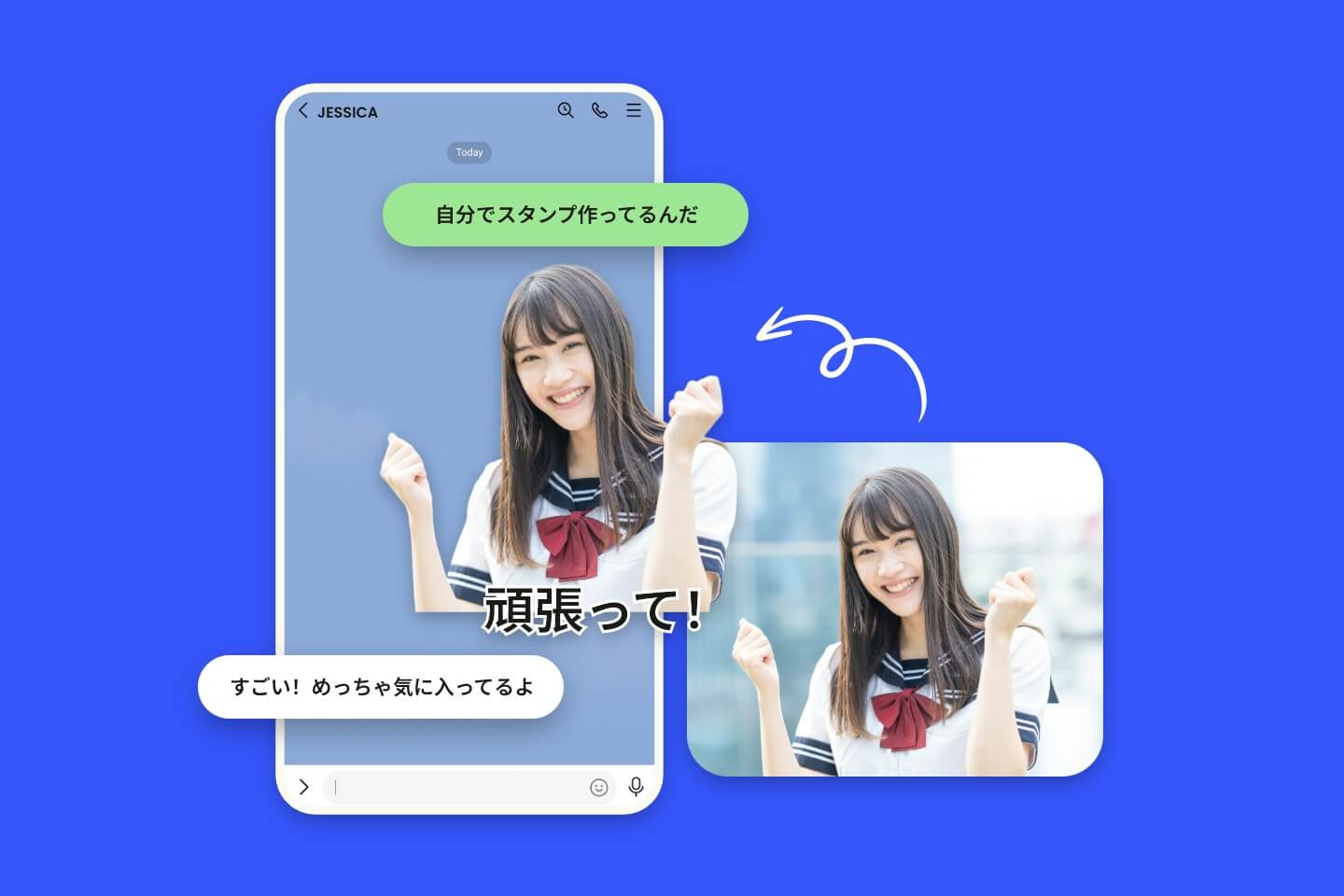
【初心者向け】LINEスタンプメーカーの使い方と自分用スタンプの作り方
LINEスタンプメーカーを使えば、画像編集の専門知識がなくても制作を始められます。公式案内では、写真や動画を使った制作、画像の切り抜き、文字や装飾の追加などが紹介されています。自分用のスタンプを作る場合も、まずはこの公式アプリから始めるのが分かりやすい方法です。
手順1:LINEスタンプメーカーをインストールする
スマートフォンにLINEスタンプメーカーをインストールし、アプリの案内に従って利用を開始します。スタンプの制作から審査申請までスマートフォンで進められるため、最初からパソコンや有料の画像編集ソフトを用意する必要はありません。
手順2:写真やイラストを用意する
素材には、ペットの写真、自分で描いたキャラクター、手書きのイラストなどを使えます。日常会話で使うことを考え、「了解」「ありがとう」「おやすみ」「今向かってる」といった短い言葉を組み合わせると、実用性のあるセットになります。
人物や家族の写真を使う場合は、本人の同意やプライバシーにも配慮してください。他人が描いたイラスト、キャラクター、ロゴ、写真などを使う場合も、著作権や肖像権などの権利関係を確認する必要があります。
手順3:画像を切り抜き、文字や装飾を追加する
アプリの編集機能を使って素材を切り抜き、背景や文字を調整します。スタンプは小さく表示されるため、細かい描写を詰め込むよりも、表情や動作がひと目で分かるデザインのほうが実際のトークで使いやすくなります。
手順4:スタンプの個数とメイン画像を決める
通常の静止画スタンプは、公式ガイドライン上、8個・16個・24個・32個・40個のパッケージから選びます。申請後はスタンプの個数を変更できないため、制作を始める段階で必要な数を考えておくと安心です。メイン画像とトークルームタブ画像も必要になりますが、アプリを利用すれば制作作業を進めやすくなります。
手順5:販売情報とプライベート設定を入力する
スタンプのタイトルや説明文などを入力し、プライベート設定で「LINE STORE/ショップ非公開」を選択します。自分用として費用を抑えたい場合は、売上分配設定も確認してください。無料ダウンロードの対象になるかどうかは、この設定によって変わります。
手順6:審査をリクエストし、承認後にダウンロードする
入力内容とスタンプのプレビューを確認して、審査をリクエストします。承認されると販売が開始され、条件を満たしていれば、LINE Creators MarketのLINE公式アカウントから届く通知などを通じて、制作者本人が無料でダウンロードできます。公式案内では審査期間の目安を約2日間、早ければ数時間としていますが、実際の所要時間は状況によって変わります。
このように、制作自体は手軽でも、LINEのスタンプ機能で使うための申請工程は省略できません。作成作業と利用開始の条件を分けて理解することが、最初につまずかないためのポイントです。
【比較表】申請なし・非公開・通常販売は何が違う?
検索上では「自分用」「非公開」「販売しない」という言葉が一緒に使われがちですが、それぞれ意味が異なります。実際の利用条件を比較すると、次のようになります。
| 利用方法 | 審査・申請 | 本人の利用 | 家族・友人との共有 |
|---|---|---|---|
| LINEスタンプメーカーで自分用に制作 | 必要 | 条件を満たせば無料ダウンロード可能 | 相手は原則として購入が必要 |
| ショップ非公開で販売 | 必要 | 無料ダウンロードの条件による | 購入ページを共有して購入してもらう |
| ショップ公開で通常販売 | 必要 | 売上分配設定などの条件による | 一般ユーザーも検索などから購入できる |
| 写真・イラストを画像として送信 | 不要 | 画像として送信できる | 画像を送れる相手と共有できる |
ここで重要なのは、「ショップ非公開」は販売を停止する設定でも、購入者を特定の家族や友人に限定する機能でもないという点です。検索などから見つかりにくくするための設定であり、購入ページにアクセスできる人まで制限するものではありません。
また、スタンプを無料で制作できることと、完成したスタンプを誰でも無料で入手できることも別です。制作アプリが無料でも、利用開始時や他の人への共有時には条件が発生します。

【非公開設定の実態】LINE STOREでショップ非公開にする方法
自分用や身近な人との利用を想定しているなら、販売情報を入力する際にプライベート設定を確認しましょう。設定名は「LINE STORE/ショップ非公開」です。
申請時に設定する方法
- LINEスタンプメーカーでスタンプを制作する。
- 販売情報の入力画面を開く。
- プライベート設定の項目で「LINE STORE/ショップ非公開」を選ぶ。
- 売上分配設定など、無料ダウンロードに関係する項目も確認する。
- 内容を確認して審査をリクエストする。
アプリでは、審査申請時に公開・非公開を選択できます。すでに申請・販売しているスタンプの設定を変更する場合は、LINE Creators Marketのマイページから操作する方法が公式ヘルプで案内されています。
非公開にすると、どこまで見えなくなる?
LINE公式のCreators Appヘルプセンターによると、ショップ非公開に設定したスタンプは、新着やランキング、検索結果、クリエイターのスタンプリストページへの表示が制限されます。
ただし、購入ページに直接アクセスした場合は、誰でもスタンプを閲覧・購入できます。購入ページのURLが伝わったり、スタンプが送信されたトークルームやLINE VOOMなどから購入ページに移動されたりする可能性もあります。したがって、非公開は完全なアクセス制限や秘密保持を意味しません。
家族の顔写真や個人が特定されやすい画像を使う場合は、非公開設定だけで安心せず、そもそも販売ページに載せて問題のない素材かを考える必要があります。共有相手を厳密に限定したいなら、通常のスタンプとして登録する方法が目的に合っているかも検討してください。
【無料ダウンロードの条件】自作スタンプにかかる費用と家族・友人への共有方法
LINEスタンプを自分用に作る際、制作費だけでなく、完成後に誰がどのようにダウンロードできるかを確認することが大切です。LINEスタンプメーカー自体は無料でダウンロードでき、アプリ内の制作機能を使って作成できます。ただし、制作費が無料であることと、スタンプの利用・共有がすべて無料であることは同じではありません。
制作者本人が無料でダウンロードできる条件
LINE公式ヘルプでは、2019年6月26日以降にLINEスタンプメーカーで審査をリクエストしたスタンプについて、クリエイター本人に限り無料ダウンロードが可能と案内しています。ただし、LINEスタンプメーカーのVersion 4.0以降で申請し、売上分配設定として「有料ダウンロード/売上分配額あり」を選択した場合は、無料ダウンロードの対象外です。
そのため、自分で使うことが主な目的なら、申請時の売上分配設定を必ず確認してください。無料ダウンロードの対象であっても、スタンプを作成しただけで自動的に利用可能になるわけではなく、審査の承認と販売開始などの手続きが必要です。
家族や友人に無料で配れる?
原則として、制作者本人以外がそのスタンプを利用するには購入が必要です。非公開設定にして購入ページを家族や友人に共有することはできますが、相手が無料でダウンロードできるようになるわけではありません。公式ヘルプも、スタンプを販売せずに周囲の人へ配布することはできないと説明しています。
家族や友人と共有する場合は、次の点を押さえておきましょう。
- 購入ページを共有する:非公開設定のスタンプでも、相手は購入ページから購入できます。
- 購入費用を確認する:相手が自分のLINEで使うには、原則として購入が必要です。
- LINEスタンププレミアムの設定を確認する:利用範囲を身近な人に絞りたい場合は、定額制サービスへの参加設定も確認しましょう。
- 画像で共有する方法も検討する:スタンプとしての機能が不要なら、画像をトークに送る方法もあります。
自作スタンプの費用は結局いくら?
アプリを使って自分で制作する場合、制作ソフトに必ずお金をかける必要はありません。手元の写真や自作イラストを使い、無料の制作機能で仕上げれば、制作段階の支出を抑えられます。一方、別の有料アプリや素材、機材を使う場合は、その費用が追加されます。
また、完成したスタンプを自分以外の人にも使ってもらう場合、購入費用が発生する点に注意が必要です。2026年に自作スタンプを作るなら、最初に「自分だけで使う」「家族にも購入してもらう」「一般販売する」のどれを目指すのか決めておくと、費用や設定の選択を誤りにくくなります。
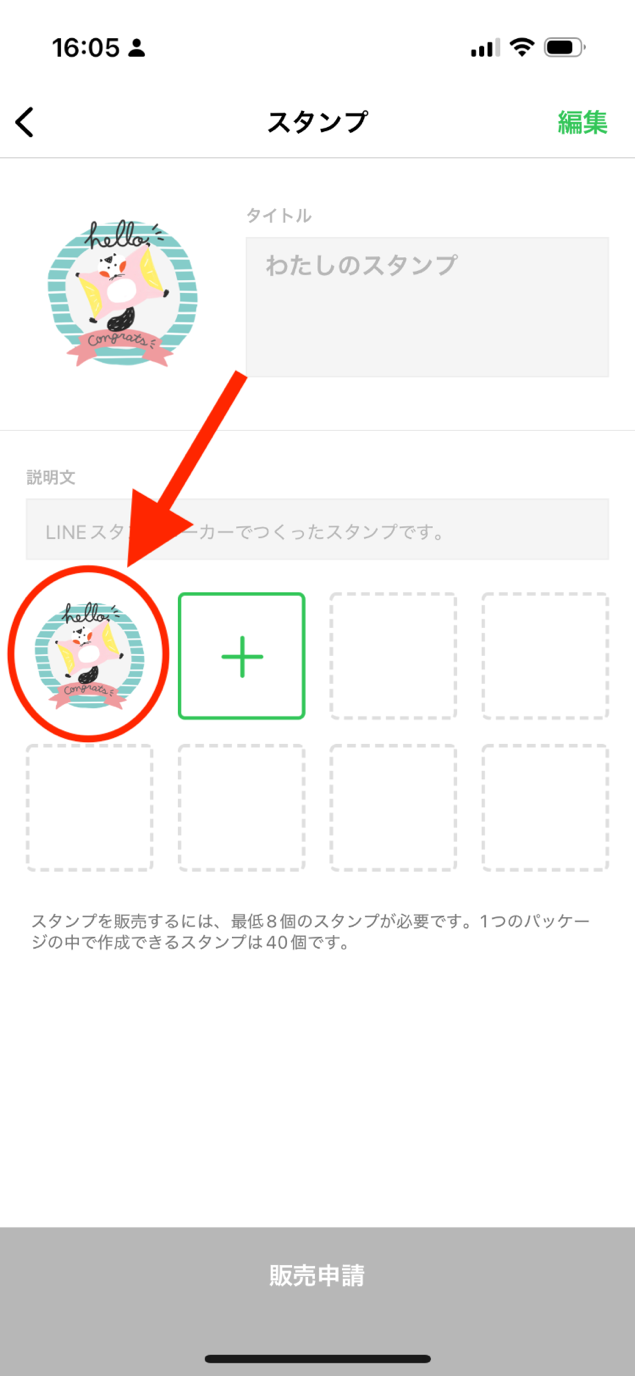
【作成アプリを比較】LINEスタンプメーカーと無料画像編集アプリの選び方
LINEスタンプの作り方には、公式アプリで制作から申請まで進める方法と、別の画像編集アプリで素材を作ってから登録する方法があります。目的によって適したツールは異なります。
- LINEスタンプメーカー:写真の切り抜きや文字入れから申請までをスマートフォンで進めたい人向け。初めて制作する場合や、作業を簡単に済ませたい場合に向いています。
- ibisPaintなどのイラスト制作アプリ:手描きのキャラクターや細かいイラストを作り込みたい人向け。制作した画像をLINEのガイドラインに沿って調整する必要があります。
- Canvaなどのデザインアプリ:文字やレイアウトを組み合わせた素材を作りたい人向け。LINEの販売申請を直接代行するものではないため、完成した画像を別途スタンプ用に整える工程が必要です。
公式の制作ガイドラインでは、通常の静止画スタンプについて、メイン画像は240×240ピクセル、スタンプ画像は最大370×320ピクセル、トークルームタブ画像は96×74ピクセルとされています。画像はPNG形式で、1個あたりの容量は1MB以下などの条件があります。外部アプリを利用する場合は、こうした規定に合うように画像を用意しましょう。
初心者が見落としやすいのは、画像を完成させることと、LINEの審査に通ることは別だという点です。見た目が整っていても、使用素材の権利関係や申請内容などによっては承認されない場合があります。写真を使った場合は、販売情報で写真の使用に関する項目も適切に設定してください。
【プロの結論】申請なしにこだわるより、目的に合った方法を選ぶ
LINEスタンプを自分用に作るうえで、もっとも大切なのは「何を省略したいのか」を整理することです。制作作業を簡単にしたいのか、費用をかけたくないのか、一般の人に見つからないようにしたいのかによって、適切な方法は変わります。
自分のLINEで本物のスタンプとして使いたい人は、LINEスタンプメーカーで制作し、審査を受けたうえで、無料ダウンロードの条件を満たす設定を選ぶ方法が現実的です。申請や審査を完全に避けることはできませんが、制作アプリ自体は無料で始められます。
家族や友人との利用を想定している人は、ショップ非公開を選び、購入ページを必要な相手に共有する方法が候補になります。ただし、購入ページを知っている人は閲覧・購入できるため、特定の相手以外には絶対に見せたくない画像を使う場合には慎重な判断が必要です。
費用も申請も避けたい人は、スタンプとしての操作性が必要なのかを考えてみてください。単にオリジナルの画像を送りたいだけなら、写真やイラストを画像としてトークに送る方法で目的を満たせる場合があります。
「非公開なら審査不要」「本人が無料なら家族も無料」「検索に出ないなら誰にも見られない」という3つの誤解を解消するだけでも、スタンプ作りでの失敗は減らせます。LINEスタンプメーカーの評判を調べる際も、制作の手軽さだけでなく、申請後の利用条件や共有範囲まで確認することが重要です。
【LINEスタンプを自分用に作る方法・申請なし】に関するよくある質問(FAQ)
Q1:LINEスタンプを自分用に作るなら、本当に申請なしで使えますか?
A1:LINEのスタンプ機能から使う通常のスタンプは、原則として審査申請と承認が必要です。申請せずに画像をトークへ送ることはできますが、スタンプ一覧から選んで送る機能とは異なります。
Q2:LINEスタンプメーカーで作ったスタンプは、自分なら無料で使えますか?
A2:条件を満たせば、制作者本人は無料でダウンロードできます。2019年6月26日以降にLINEスタンプメーカーで審査をリクエストしたスタンプが対象ですが、Version 4.0以降で「有料ダウンロード/売上分配額あり」を選んだ場合は対象外です。申請時の設定を確認してください。
Q3:ショップ非公開にすれば、家族や友人だけがスタンプを使えますか?
A3:非公開設定は、新着やランキング、検索結果などへの表示を制限する機能です。購入ページに直接アクセスできる人は誰でも閲覧・購入できるため、家族や友人だけに利用者を限定する機能ではありません。また、制作者本人以外が使う場合は原則として購入が必要です。
まとめ:2026年に失敗しないLINEスタンプの作り方と判断基準
2026年10月現在、LINEスタンプを自分用に作る方法として、LINEスタンプメーカーは手軽な選択肢です。ただし、通常のLINEスタンプとして利用するには、審査申請と承認が必要であり、ショップ非公開を選んでも申請が不要になるわけではありません。
制作費を抑えたい場合は、公式アプリの無料機能を活用し、本人の無料ダウンロード条件と売上分配設定を確認しましょう。家族や友人と共有したい場合は、購入が必要になること、非公開設定でも購入ページを知る人はアクセスできることを理解しておく必要があります。
自分用のスタンプを作る目的が、LINEのスタンプ一覧から使うことなのか、身近な人と共有することなのか、それとも画像を気軽に送りたいだけなのか。最初にこの違いを整理すれば、余計な費用や手続きの行き違いを避けながら、自分に合った方法を選べます。 (出典: lineスタンプ 作り方 自分用 申請なし(Yahoo!ニュース))
SEOライティングとマーケティング戦略の専門家。分かりやすい解説記事で定評があります。
