寿司打はスマホでできる?2026年最新の対応状況と入力できない原因を徹底解説
寿司打はスマホで遊べるのでしょうか。無料のタイピングゲームとして知られる「寿司打」は、ブラウザからプレイできますが、スマホでページを開けることと、スマホ単体で快適に遊べることは別問題です。iPhoneやAndroidで画面が表示されても、文字入力ができない、キーボードが出ない、操作が進まないといった問題が起きる場合があります。
2026年10月時点で、寿司打の公式サイトが案内している主な動作条件はWebGL対応ブラウザの利用です。スマホ専用アプリとしての提供とは異なり、スマートフォンでの動作が公式に保証されているわけではありません。この記事では、公式サイトの動作環境やQ&A、Apple・Googleのキーボード接続案内、アプリストアの掲載情報をもとに、スマホでの起動方法から外付けキーボードの活用法、代替ゲームの選び方まで整理します。
📌 【この記事の重要ポイントまとめ】
- 要点1:寿司打は無料のブラウザゲーム。スマホでページを開けても、スマホ単体で正常に遊べるとは限りません。
- 要点2:公式サイトはWebGL対応ブラウザを案内していますが、iPhone・Androidのスマホでの動作保証を明示していません。
- 要点3:スマホで本格的に遊ぶならBluetoothキーボードを試す方法があります。ただし、接続してもゲーム側の対応状況によっては入力できないことがあります。
【結論】寿司打はスマホで遊べる?2026年の対応状況
先に結論を整理すると、寿司打はスマホのブラウザからアクセスできる場合がありますが、スマホ単体での快適なプレイは期待しにくく、公式に保証された利用環境ともいえません。確実にタイピング練習をしたいなら、パソコンと物理キーボードを使う方法が適しています。
寿司打の公式サイトを運営するNeutralは、ゲームの動作にWebGL対応ブラウザが必要と案内しています。動作しない場合は、Google Chrome、Firefox、Microsoft Edgeなどの最新版を試すよう説明しています。一方、公式Q&Aには、iPhoneやAndroidの各機種について、動作保証や推奨設定をまとめた案内は見当たりません。
ここで注意したいのが、WebGLとキーボード入力は別の問題だという点です。WebGLは、ブラウザ上でゲームの映像などを描画するための技術です。WebGLに対応したスマホであっても、ゲーム画面の表示、タッチ操作、文字入力まで正常に動作するとは限りません。
そのため、「画面が開いたから対応している」「キーボードが表示されないからWebGLに非対応だ」と単純に判断するのは適切ではありません。表示、ゲームの起動、文字入力の3段階を分けて確認する必要があります。
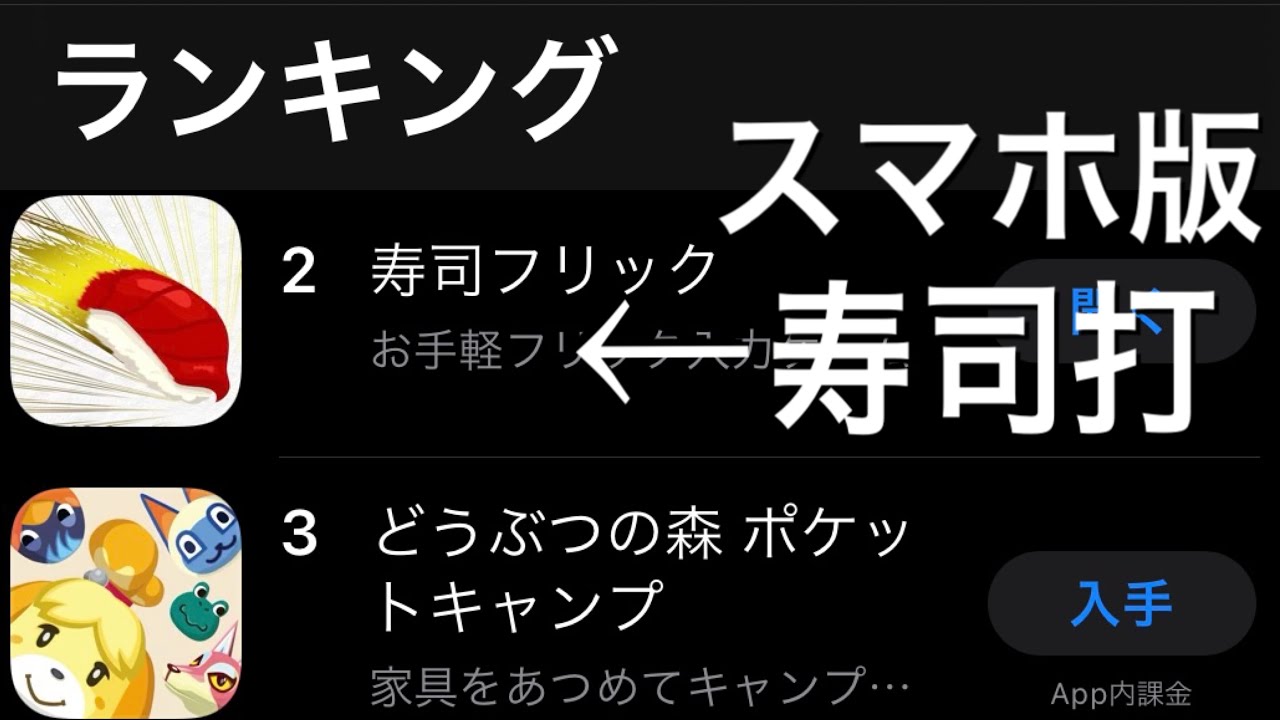
【iPhone・Android対応状況】スマホで起動する方法と注意点
iPhoneとAndroidのどちらでも、まずは普段使っているブラウザから寿司打の公式サイトを開き、ゲーム画面が表示されるかを確認します。ただし、スマホでページを表示できることと、ゲームを最後まで操作できることは異なります。
iPhoneで寿司打を試す場合
iPhoneでは、Safariなどのブラウザから公式サイトを開いて確認します。ゲーム画面が表示されても、タップだけで文字を入力できるとは限りません。画面上のキーボードが出ない、入力してもゲームが反応しない場合は、ゲーム側が想定するキー入力とiOSのソフトウェアキーボードの動作が合っていない可能性があります。
対処するなら、まずブラウザを最新版にし、ゲーム画面をタップして反応を確認します。それでも入力できない場合は、Bluetoothキーボードを接続して試す方法があります。ただし、iPhoneとキーボードを接続できることは、寿司打の動作が保証されることを意味しません。
Androidで寿司打を試す場合
Androidでは、Chromeなどのブラウザで公式サイトを開きます。ゲーム画面が正常に表示されるか、スタート操作ができるか、文字入力がゲームに反映されるかを順番に確認してください。
Androidは機種やOSバージョン、ブラウザの種類、キーボードアプリの設定などが異なります。そのため、ある端末で動作したとしても、別の端末で同じように遊べるとは限りません。画面上のキーボードが表示されても、ゲームに入力が届かなければ、タイピングゲームとしては十分に機能しません。
iPhone・Androidの両方に共通する判断基準は、ゲーム画面が開くかどうかだけでなく、実際に文字を入力できるかどうかです。スマホ単体で入力が難しい場合は、外付けキーボードを試すか、パソコンでプレイする方法に切り替えるのが現実的です。
【対応状況を比較】スマホ単体・Bluetoothキーボード・パソコンの違い
寿司打をどの端末で遊ぶか迷っている人向けに、利用方法ごとの特徴をまとめました。公式サイトの案内と、一般的なスマートフォンの入力環境を踏まえた比較です。スマホでの動作は機種やブラウザによって異なります。
| 利用方法 | 対応・動作の考え方 | メリット | 注意点 |
|---|---|---|---|
| iPhone単体 | 公式の動作保証なし | アプリのインストールなしで試せる | 画面キーボードから入力できない場合がある |
| Android単体 | 公式の動作保証なし | ブラウザから手軽にアクセスできる | 機種やブラウザによって動作が異なる |
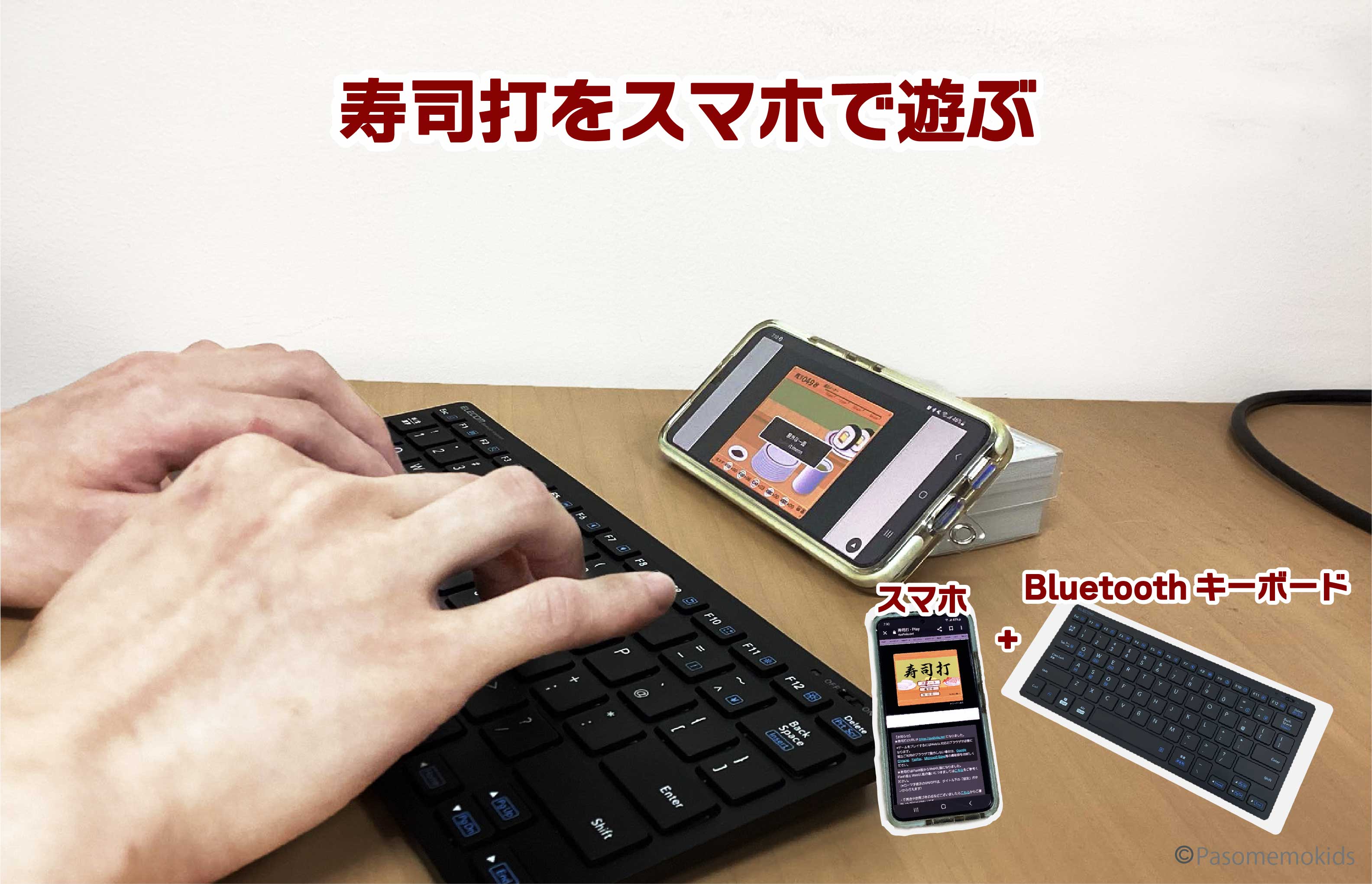
| スマホ+Bluetoothキーボード | 接続できてもゲームの動作は未保証 | 物理キーで入力できる可能性がある | フォーカスやブラウザ側の問題が残ることがある |
| パソコン+物理キーボード | 公式案内に沿った利用方法 | ローマ字入力の練習に向いている | WebGL対応ブラウザが必要 |
この比較で重要なのは、スマホ本体の性能よりも、ゲームが受け付ける入力方法とブラウザの動作環境が合っているかという点です。
寿司打はローマ字入力を練習するためのゲームです。スマホのフリック入力を練習したい場合と、パソコンのキーボード入力を速くしたい場合では、選ぶべきサービスが異なります。目的に合わないままスマホでの起動に時間をかけるより、入力方式そのものを見直したほうが効率的です。

【キーボードが出ない・入力できない】原因と対処法
寿司打をスマホで開いたものの、画面キーボードが表示されない、文字を入力しても反応しないという場合、原因は一つとは限りません。公式Q&Aで案内されているフォーカスの問題と、スマホ特有の入力方式の問題を分けて考えましょう。
原因1:ゲーム画面に入力のフォーカスがない
Neutralの公式Q&Aでは、マウス操作やショートカットキーの操作によってゲーム画面からフォーカスが外れると、キーボード入力ができなくなる場合があると説明しています。その際は、マウスでゲーム画面を一度クリックしてから再入力する方法が案内されています。
スマホでも、まずゲーム画面をタップし、スタート画面やゲーム画面が操作を受け付ける状態になっているか確認してください。ただし、タップによって画面にフォーカスが戻ることと、スマホの画面キーボードが呼び出されることは別です。
原因2:画面キーボードがゲームの入力方式に合わない
スマホのソフトウェアキーボードは、通常、文字を入力するためのテキスト入力欄と組み合わせて使われます。一方、ゲーム側が通常のキー操作を前提としている場合、画面をタップしてもソフトウェアキーボードが表示されなかったり、入力がゲーム側に届かなかったりすることがあります。
また、日本語入力がオンになっていると、ローマ字を打つ操作が日本語変換のための入力として処理され、ゲームが期待する半角英数字のキー入力と一致しない場合もあります。入力モードを切り替えられる環境では、英数字入力にして試してみてください。
原因3:ブラウザやゲームの読み込みに問題がある
ゲームの画面が途中で止まる、スタートボタンが反応しない場合は、ブラウザのバージョンや読み込み状態も確認します。公式Q&Aでは、WebGLに対応しているブラウザでも、PC環境やブラウザ、セキュリティソフトの設定によって正常に動作しないことがあると案内されています。
次の順番で確認すると、原因を切り分けやすくなります。
ブラウザを最新版に更新する。
ゲームページを再読み込みする。
ゲーム画面をタップし、操作を受け付ける状態にする。
日本語入力と英数字入力を切り替えられる場合は、英数字入力で試す。
それでも入力できなければ、Bluetoothキーボードまたはパソコンで試す。
公式Q&Aには、スペースキーで画面がスクロールする問題について、最新版ではEnterキーでもゲームをスタートできると記載されています。主にキーボードを使う環境での対処法ですが、スタート操作に問題がある場合は参考になります。
ただし、スマホで入力できない状態が続くなら、設定を何度も変更し続ける必要はありません。スマホでの動作保証がない以上、端末側で解決できない可能性もあります。
【Bluetoothキーボード接続方法】iPhone・Androidで試す手順
スマホで寿司打をプレイしたい場合、Bluetoothキーボードを接続するのは試す価値のある方法です。画面上のキーボードでは難しい物理的なキー入力を利用できます。ただし、接続後もゲームが入力を受け付けることを確認する必要があります。
iPhoneで接続する方法
Appleのサポート案内では、BluetoothキーボードはiPhoneの「設定」からBluetoothをオンにし、接続したいキーボードを選択してペアリングする手順が示されています。
キーボードの電源を入れ、ペアリングモードにする。
iPhoneの「設定」を開き、Bluetoothをオンにする。
デバイス一覧からキーボードを選び、必要に応じてペアリングを完了する。
ブラウザで寿司打を開き、ゲーム画面をタップする。
キーボードでスタート操作を行い、実際に文字が入力されるか確認する。
Androidで接続する方法
GoogleのAndroidヘルプでは、Bluetoothをオンにして「新しいデバイスとペア設定」などの項目からキーボードを選択する手順が案内されています。設定画面の名称は機種やOSのバージョンによって異なる場合があります。
Bluetoothキーボードをペアリングモードにする。
Androidの設定からBluetoothまたは接続済みデバイスの項目を開く。
新しいデバイスを追加し、キーボードを選択する。
接続後、ブラウザで寿司打を開いてゲーム画面をタップする。
英数字のキー入力がゲームに反映されるか確認する。
Bluetooth接続そのものが成功していても、ゲームが反応しない場合は、ゲーム画面のフォーカスやブラウザの対応状況を確認します。キーボードを接続しただけでスマホ版の動作問題がすべて解決するわけではありません。
スマホでのプレイにこだわる場合は、キーボード接続後に短時間だけ動作を確認し、入力できなければ別の方法へ切り替えるのがおすすめです。タイピング速度を上げることが目的なら、最初からパソコンを使うほうが練習に集中できます。
【公式アプリは現在ある?】類似アプリの見分け方と代替ゲーム
「寿司打の公式アプリをインストールすれば、スマホでも簡単に遊べるのでは」と考える人もいるでしょう。しかし、2026年10月時点で確認できるNeutral運営の公式サイトは、寿司打を無料のブラウザゲームとして案内しています。公式スマホアプリの配布案内は確認できません。
App StoreやGoogle Playには、寿司打と似たコンセプトのタイピングゲームや、寿司をテーマにした入力練習アプリが掲載されています。ただし、名称やゲーム画面が似ているだけで、Neutralが開発・提供する公式アプリだと判断することはできません。
類似アプリと公式アプリを見分けるポイント
アプリストアで「寿司打」と検索した際は、次の点を確認してください。
開発者名:アプリの開発者・提供者が誰なのか、公式サイトの運営者と一致するかを確認する。
公式からの案内:Neutralの公式サイトに、そのアプリへの案内が掲載されているか確認する。
料金と広告:無料か有料か、アプリ内購入や広告表示があるかを確認する。
プライバシー情報:収集するデータや権限、プライバシーポリシーの説明を確認する。
更新履歴:最終更新日や変更内容を見て、継続的に保守されているか判断する。
公式ではないアプリが、ただちに危険というわけではありません。独自に制作されたタイピングゲームもあります。大切なのは、公式の寿司打と第三者が提供する類似ゲームを区別し、料金やデータの取り扱いを理解したうえで利用することです。
スマホで遊べる代替アプリはある?
スマホでの入力練習が目的なら、必ずしも寿司打にこだわる必要はありません。入力方式に合わせて選ぶと、端末の制約に悩まされにくくなります。
フリック入力を練習したい人には、スマホ向けに設計された入力練習アプリが候補になります。App Storeには「寿司タイピング - フリック&ローマ字の早打ちゲーム」という名称のアプリが掲載されており、開発者名はkeita yamaokaです。これはNeutral運営の公式寿司打とは別のアプリとして区別して考える必要があります。
Android向けには、Google Playに「脳トレ!フリック入力練習!早打ちタイピング!文字打ちゲーム」といった入力練習アプリも掲載されています。スマホの日本語入力を練習したい場合には候補になりますが、ローマ字入力を使うパソコンのタイピング練習とは目的が異なることがあります。
また、App Storeには「フリッター」というアプリも掲載されています。寿司打のような感覚でフリック入力を練習したい人にとって、代替候補の一つです。利用する際は、現在の対応OS、料金、広告、プライバシー情報を各ストアの掲載内容で確認してください。
代替アプリを選ぶときは、ゲームの見た目よりも、何を上達させたいのかを基準にするのが合理的です。スマホで文字を速く打ちたいならフリック入力、パソコンで仕事や学習に使うタイピングを上達させたいなら、物理キーボードを使う練習が適しています。
【プロの結論】寿司打の評判と、失敗しない選び方
寿司打の魅力は、回転寿司をモチーフにしたゲーム形式で、ローマ字入力の速度と正確性を練習できることです。公式サイトでは無料で利用でき、ローマ字表示やふりがな、BGMなどの設定も用意されています。入力方法も複数に対応しており、公式Q&Aでは「し」の入力例として「si」「shi」「ci」が紹介されています。
一方、スマホで利用する場合は、画面キーボードによる入力がゲームの想定と合わないことがあります。これは、寿司打のゲーム性そのものというより、ブラウザゲームとスマートフォンの入力環境の相性に関わる問題です。スマホでページが開くかどうかだけを基準にすると、実際に遊べるかどうかを見誤りやすくなります。
利用目的ごとの判断基準は、次のとおりです。
スマホだけで気軽に練習したい人:フリック入力に対応したスマホ向けゲームを優先する。
寿司打そのものをプレイしたい人:公式サイトからブラウザ版を試し、入力できなければBluetoothキーボードかパソコンに切り替える。
パソコンのタイピング速度を上げたい人:物理キーボードを使い、速度だけでなく入力ミスも確認しながら練習する。
公式アプリを探している人:アプリ名だけで判断せず、開発者名とNeutralの公式サイトからの案内を確認する。
寿司打を使ううえでのポイントは、端末にゲームを合わせることと、練習の目的に合った入力方式を選ぶことです。スマホで動かすこと自体が目的ならBluetoothキーボードを試す価値がありますが、タイピングの上達が目的なら、操作環境を整えることに時間をかけすぎないほうが効率的です。
【寿司打スマホ】に関するよくある質問(FAQ)
Q1:寿司打はiPhoneだけでも無料で遊べますか?
A1:寿司打は無料のブラウザゲームで、iPhoneから公式サイトを開いて試すことはできます。ただし、iPhone単体での動作は公式に保証されていません。画面キーボードで入力できない場合は、Bluetoothキーボードやパソコンを試してください。
Q2:Androidで寿司打のキーボードが出ないのはなぜですか?
A2:ゲーム画面が入力を受け付ける状態になっていない、ソフトウェアキーボードとゲームの入力方式が合っていない、ブラウザが正常に動作していないなどの可能性があります。ページを再読み込みし、ゲーム画面をタップして確認してください。それでも解決しない場合は、物理キーボードで試す方法があります。
Q3:Bluetoothキーボードをつなげば必ず遊べますか?
A3:必ず遊べるとは限りません。iPhoneやAndroidにキーボードを接続できても、ゲーム画面やブラウザが入力を受け付ける必要があります。接続後に実際に文字が入力されるか確認してください。
Q4:寿司打の公式スマホアプリはありますか?
A4:2026年10月時点で確認できるNeutral運営の公式サイトはブラウザ版を案内しており、公式スマホアプリの配布案内は確認できません。アプリストアで似た名前のゲームを見つけても、開発者名や公式サイトからの案内を確認しましょう。
Q5:スマホでタイピングを練習するなら何がおすすめですか?
A5:フリック入力を上達させたいなら、スマホ向けのフリック入力練習アプリが候補です。パソコンで使うローマ字タイピングを上達させたいなら、物理キーボードを使った練習が向いています。練習したい入力方式に合わせて選ぶことが大切です。
まとめ:寿司打をスマホで使うなら入力環境を見極めよう
寿司打は無料で利用できるブラウザゲームですが、2026年10月時点で、iPhoneやAndroidのスマホ単体での動作が公式に保証されているわけではありません。公式サイトが案内しているのはWebGL対応ブラウザであり、スマホでの画面表示と、実際にタイピングできることは分けて考える必要があります。
スマホで入力できない場合は、ブラウザの更新や再読み込み、ゲーム画面のタップを試し、それでも解決しなければBluetoothキーボードを接続して確認してください。スマホでの操作が難しい場合は、パソコンでプレイする方法が確実です。
また、寿司打の公式アプリを探すときは、類似した名前やデザインだけで判断しないことも大切です。開発者名や公式サイトからの案内を確認し、スマホでのフリック入力とパソコンのローマ字タイピングのどちらを練習したいのかに応じて、最適なサービスを選びましょう。 (出典: 寿司打 スマホ(Yahoo!ニュース))
最新のトレンドや話題のニュースをわかりやすく解説するWebライターです。読者の皆様に役立つ情報を日々お届けしています。
